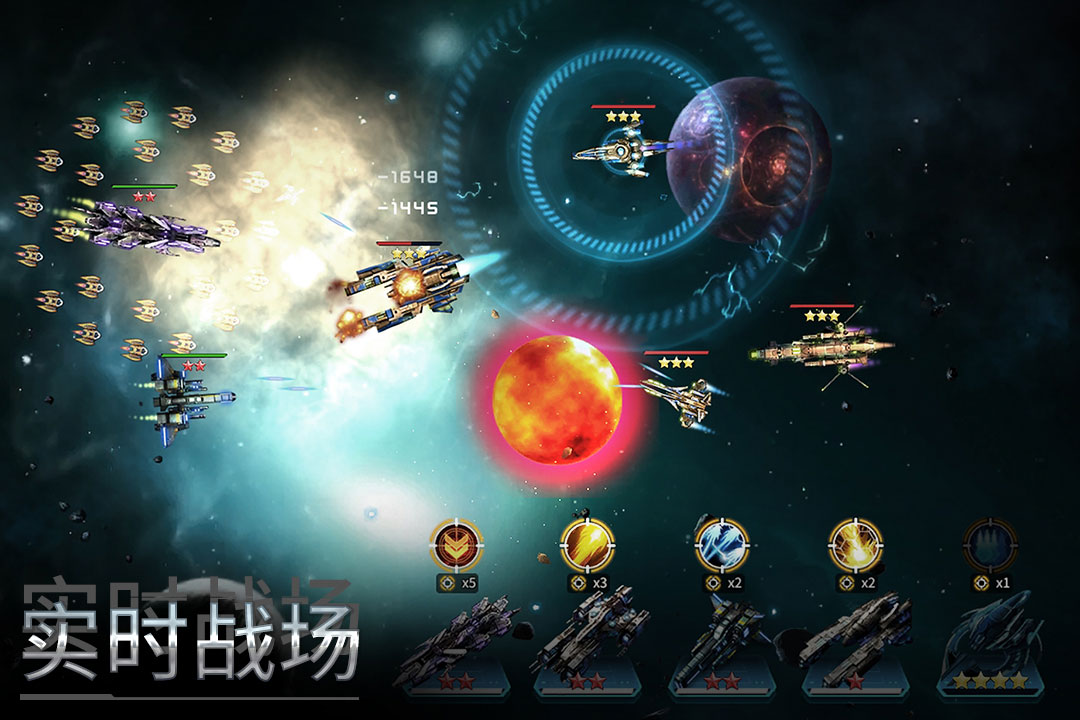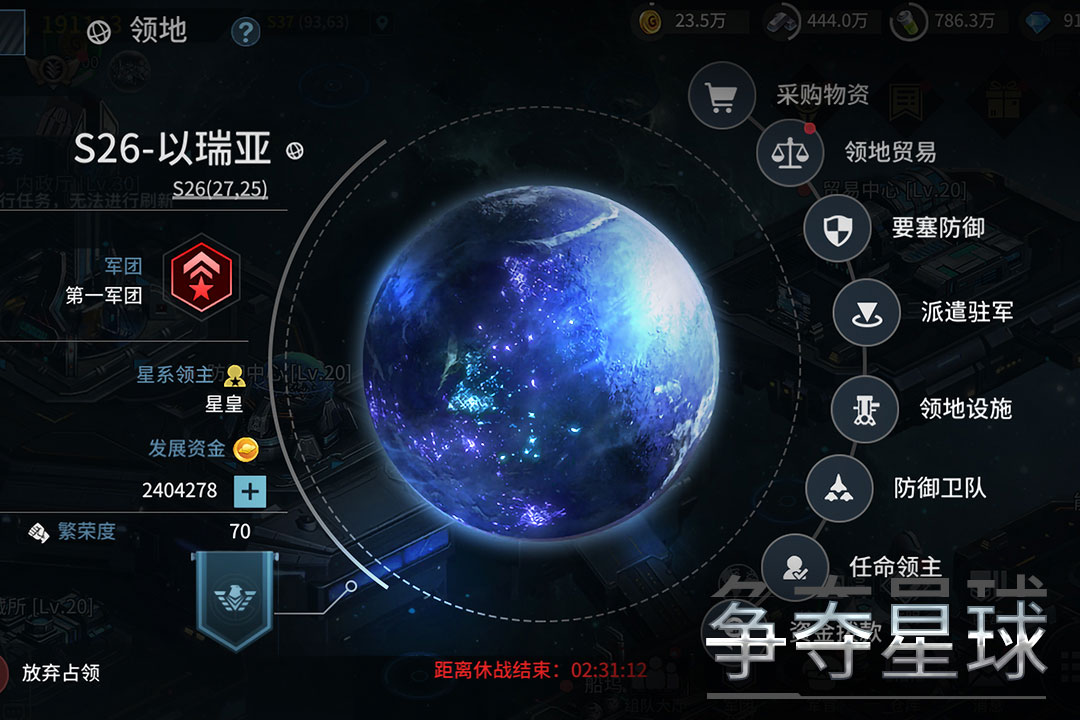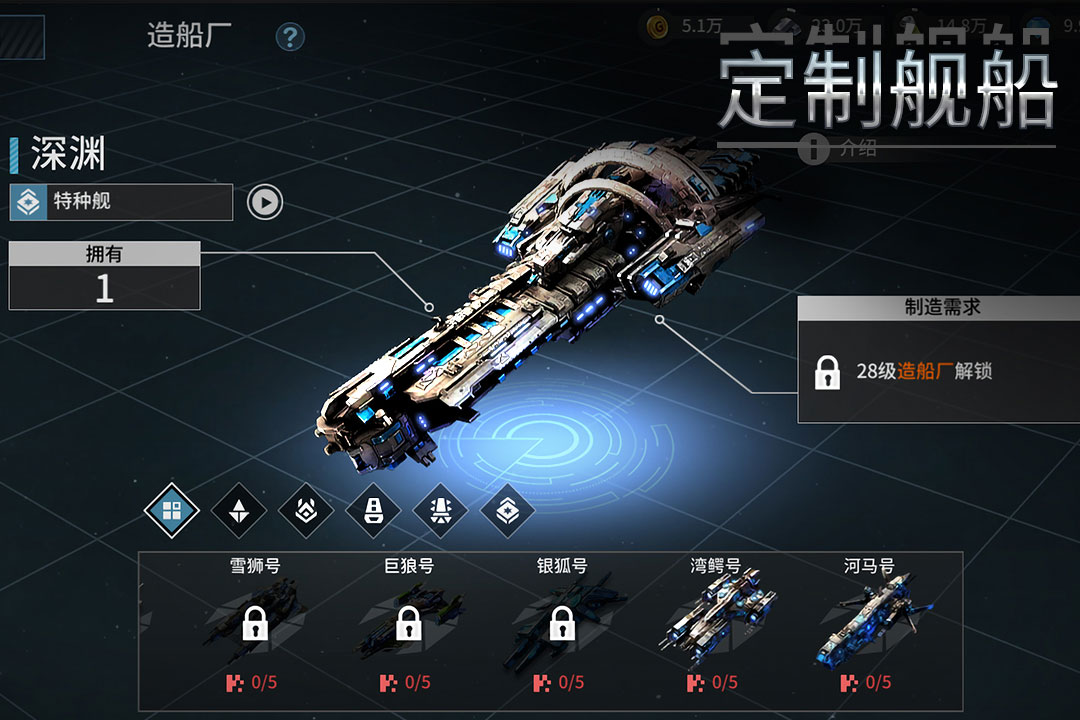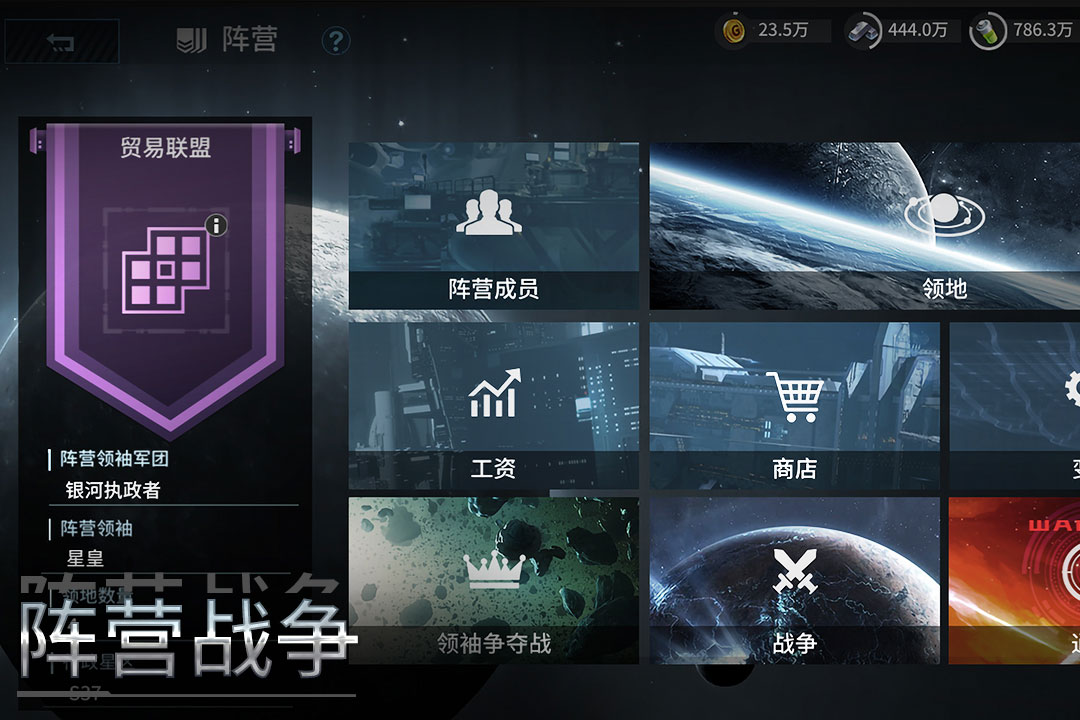

《星空之战 - 九游版》游戏配置要求及适配攻略
一、游戏配置要求
最低配置
处理器:骁龙 660 或麒麟 960 及以上
内存:4GB
存储空间:至少 2GB 可用空间
图形处理器:Adreno 512 或 Mali-G71 MP20 及以上
操作体系:Android 8.0 或 iOS 11.0 及以上
推荐配置
处理器:骁龙 865 或麒麟 990 及以上
内存:6GB 及以上
存储空间:至少 3GB 可用空间
图形处理器:Adreno 650 或 Mali-G76 512MP 及以上
操作体系:Android 9.0 或 iOS 13.0 及以上
二、适配攻略
硬件升级建议
处理器:如果你的设备处理器低于最低配置要求,考虑更换为更高性能的处理器。例如,从骁龙 660 升级到骁龙 865,或者从麒麟 960 升级到麒麟 990。处理器的性能提升将显著改善游戏的运行速度和流畅度。
内存:内存不足也会导致游戏卡顿和闪退。如果你的设备内存小于 4GB,建议增加内存。可以通过更换内存条或者使用内存扩展卡来实现。
存储空间:确保你的设备有足够的存储空间来安装和运行游戏。删除不必要的文件和应用程序,以释放存储空间。同时,建议将游戏安装到外置存储卡上,以减轻内置存储空间的压力。
图形处理器:图形处理器的性能对游戏的画质和流畅度有很大影响。如果你的设备图形处理器低于最低配置要求,可能会出现游戏画面模糊、卡顿等难题。考虑更换为更高性能的图形处理器,或者降低游戏的画质设置。
体系软件优化
清理缓存:定期清理设备的缓存文件可以释放存储空间,进步体系的运行速度。在 Android 设备上,可以进入“设置”>“存储”>“缓存数据”,点击“清除缓存”。在 iOS 设备上,可以进入“设置”>“通用”>“iPhone 存储空间”,找到“缓存”选项,点击“删除”。
关闭后台应用:在运行游戏时,关闭不必要的后台应用可以释放体系资源,进步游戏的运行速度。在 Android 设备上,可以点击近期任务键(通常为方形按钮),向上滑动关闭不需要的应用。在 iOS 设备上,双击 Home 键,向上滑动关闭不需要的应用。
更新体系:及时更新设备的操作体系可以修复已知的漏洞和优化体系性能。在 Android 设备上,可以进入“设置”>“体系”>“关于手机”>“体系更新”,点击“检查更新”。在 iOS 设备上,可以进入“设置”>“通用”>“软件更新”,点击“下载并安装”。
关闭特效:降低游戏的特效设置可以减轻设备的负担,进步游戏的流畅度。在游戏设置中,找到“特效”选项,将其调整为低或中等水平。例如,关闭阴影、粒子效果等。
不同配置设备的优化方案
(1)低配置设备(骁龙 660 / 麒麟 960)
- 调整画质:将游戏的画质设置调整为低或中等水平。在游戏设置中,找到“画质”选项,将其调整为低或中等。降低分辨率、关闭抗锯齿等特效可以减少对设备性能的要求,进步游戏的流畅度。
- 关闭特效:除了调整画质,还可以关闭一些不必要的特效,如阴影、粒子效果等。这些特效会消耗较多的体系资源,关闭后可以显著进步游戏的流畅度。在游戏设置中,找到“特效”选项,将不需要的特效关闭。
- 降低帧率:游戏的帧率越高,对设备的性能要求就越高。如果你的设备性能有限,可以将游戏的帧率降低。在游戏设置中,找到“帧率”选项,将其调整为 30fps 或 60fps(根据设备性能而定)。较低的帧率可以减少卡顿和掉帧的情况,但可能会影响游戏的流畅度。
(2)中配置设备(骁龙 845 / 麒麟 980)
- 保持默认设置:中配置设备通常能够满足游戏的最低配置要求,在保持默认设置的情况下,游戏可以较为流畅地运行。你可以根据自己的喜好调整一些细节设置,如亮度、音量等。
- 偶尔清理缓存:由于中配置设备的性能相对较好,不需要经常清理缓存。但在长时刻运行游戏后,仍然可以定期清理缓存,以保持体系的运行速度。
- 注意后台应用:中配置设备在运行游戏时,也要注意关闭不必要的后台应用,以避免影响游戏的运行速度。
(3)高配置设备(骁龙 865 / 麒麟 990)
- 开启高画质:高配置设备能够轻松支持游戏的高画质设置,你可以将游戏的画质调整为最高水平,享受更加逼真的游戏画面。在游戏设置中,找到“画质”选项,将其调整为高。开启抗锯齿、高分辨率等特效可以提升游戏的画质,但也会消耗更多的体系资源。
- 保持高帧率:高配置设备可以稳定运行游戏的高帧率,你可以将游戏的帧率调整为 60fps 或更高。较高的帧率可以提供更加流畅的游戏体验,但也需要设备具备足够的性能。
- 合理利用多核心处理器:高配置设备通常配备了多核心处理器,你可以在游戏设置中开启多线程模式,充分利用处理器的性能。在游戏设置中,找到“性能”选项,开启多线程模式。
三、操作步骤及效果说明
调整画质
操作步骤:
打开游戏,进入游戏设置界面。
在设置界面中,找到“画质”选项。
点击“画质”选项,在弹出的画质设置菜单中,选择低或中等画质。
确认设置后,退出设置界面,返回游戏。
效果说明:调整画质后,游戏的画面会变得相对模糊,细节减少,但游戏的运行速度会明显进步。在低配置设备上,调整画质可以显著改善游戏的流畅度,减少卡顿和掉帧的情况。
关闭特效
操作步骤:
打开游戏,进入游戏设置界面。
在设置界面中,找到“特效”选项。
点击“特效”选项,在弹出的特效设置菜单中,将不需要的特效关闭。例如,关闭阴影、粒子效果等。
确认设置后,退出设置界面,返回游戏。
效果说明:关闭特效后,游戏的画面会变得相对简洁,一些华丽的特效将不再出现。这可以减轻设备的负担,进步游戏的流畅度。特别是在低配置设备上,关闭特效可以显著改善游戏的性能表现。
降低帧率
操作步骤:
打开游戏,进入游戏设置界面。
在设置界面中,找到“帧率”选项。
点击“帧率”选项,在弹出的帧率设置菜单中,选择 30fps 或 60fps(根据设备性能而定)。
确认设置后,退出设置界面,返回游戏。
效果说明:降低帧率后,游戏的画面更新速度会变慢,流畅度会有所降低。但在低配置设备上,降低帧率可以减少卡顿和掉帧的情况,使游戏更加稳定地运行。
清理缓存
操作步骤:
Android 设备:
打开“设置”应用程序。
在设置页面中,找到“存储”选项。
点击“存储”选项,进入存储设置页面。
在存储设置页面中,找到“缓存数据”选项。
点击“缓存数据”选项,在弹出的确认对话框中,点击“清除缓存”按钮。
iOS 设备:
打开“设置”应用程序。
在设置页面中,找到“通用”选项。
点击“通用”选项,进入通用设置页面。
在通用设置页面中,找到“iPhone 存储空间”选项。
点击“iPhone 存储空间”选项,进入存储空间管理页面。
在存储空间管理页面中,找到“缓存”选项。
点击“缓存”选项,在弹出的确认对话框中,点击“删除”按钮。
效果说明:清理缓存后,设备的存储空间会得到释放,体系的运行速度会加快。这对于经常运行大型应用程序或游戏的设备尤为重要,可以进步体系的整体性能。
关闭后台应用
操作步骤:
Android 设备:
长按手机底部的近期任务键(通常为方形按钮),弹出最近使用的应用程序列表。
在应用程序列表中,向上滑动需要关闭的应用程序卡片,将其关闭。
iOS 设备:
双击手机底部的 Home 键,弹出最近使用的应用程序列表。
在应用程序列表中,向上滑动需要关闭的应用程序图标,将其关闭。
效果说明:关闭后台应用后,体系的内存占用会减少,能够为正在运行的游戏提供更多的体系资源。这可以进步游戏的运行速度和流畅度,减少卡顿和闪退的情况。
更新体系
操作步骤:
Android 设备:
打开“设置”应用程序。
在设置页面中,找到“体系”选项。
点击“体系”选项,进入体系设置页面。
在体系设置页面中,找到“关于手机”选项。
点击“关于手机”选项,进入关于手机页面。
在关于手机页面中,找到“体系更新”选项。
点击“体系更新”选项,体系会自动检测是否有可用的更新。如果有更新,点击“下载并安装”按钮,按照提示完成更新经过。
iOS 设备:
打开“设置”应用程序。
在设置页面中,找到“通用”选项。
点击“通用”选项,进入通用设置页面。
在通用设置页面中,找到“软件更新”选项。
点击“软件更新”选项,体系会自动检测是否有可用的更新。如果有更新,点击“下载并安装”按钮,按照提示完成更新经过。
效果说明:更新体系可以修复已知的漏洞和优化体系性能,进步设备的稳定性和兼容性。在运行游戏时,更新体系可以减少因体系难题导致的卡顿、闪退等情况,提供更好的游戏体验。
开启多线程模式
操作步骤:
打开游戏,进入游戏设置界面。
在设置界面中,找到“性能”选项。
点击“性能”选项,在弹出的性能设置菜单中,找到“多线程模式”选项。
点击“多线程模式”选项,将其开启。
确认设置后,退出设置界面,返回游戏。
效果说明:开启多线程模式后,游戏可以充分利用设备的多核心处理器,进步游戏的运行速度和流畅度。在高配置设备上,开启多线程模式可以显著提升游戏的性能表现,特别是在复杂的游戏场景中。
四、小编有话说
通过以上配置要求及适配攻略,玩家可以根据自己设备的实际情况,采取相应的优化措施,解决因设备难题导致的游戏体验不佳的难题。在调整游戏设置和优化设备时,需要根据自己的需求和设备性能进行合理的选择,以达到最佳的游戏效果。同时,定期清理缓存、关闭后台应用、更新体系等操作也可以帮助保持设备的良好运行情形,进步游戏的稳定性和流畅度。希望本攻略能够对遇到游戏卡顿、闪退等难题的玩家有所帮助,让大家能够尽情享受《星空之战 - 九游版》带来的游戏乐趣。